智答工具
使用教程

从安装与店铺接入,到知识库和自动回复配置。
跟着图文步骤,完成设置,再复盘每一次回答。

从安装开始 5 个章节 · 按需阅读
智答工具
使用手册 / 01

从你的经验,
到每一次回答。

为认真经营而来

教程持续完善中店铺接入、商品知识、自动回复与回复复盘已有分步图解,安装截图持续补充。

浏览章节

START HERE / 上手路线

先看全貌,再一步一步来。

第一次使用,建议按下面的顺序开始。已经完成前面的准备?直接从左侧目录找到需要的章节。

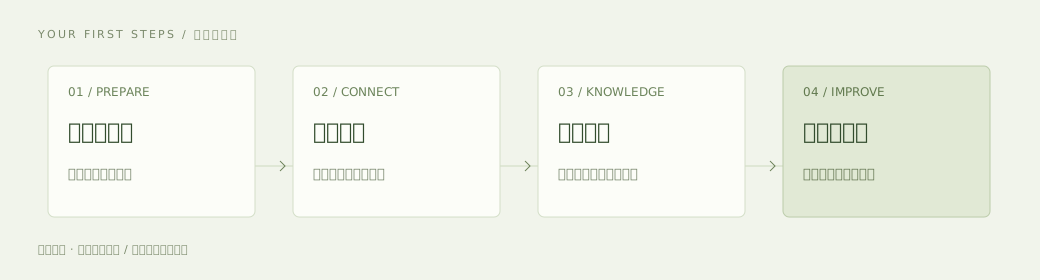
上手路线:先安装与授权,再连接店铺、整理知识,最后配置回复并复盘。放大查看 ↗
上手路线示意 · 非客户端操作截图

先准备好你的工作台

安装与授权

基础说明

从安装客户端开始,准备好用于登录的账号与有效授权。

  1. 下载 Windows 客户端

    前往官网下载区,获取当前正式发布的 Windows x64 安装包,在电脑上完成安装。

    前往下载区
  2. 登录账号,绑定授权

    打开客户端后注册或登录账号,并按客户端中的授权流程绑定有效授权。下载安装包本身不包含免费授权或固定试用期限。

操作截图待补充

安装、账号登录与授权状态

图文整理中
这一章,确认什么?

客户端已安装,账号可以登录,授权状态已确认。

官网中的交互工作台是虚构演示。真实店铺配置和业务操作需要在桌面客户端中完成。

从自动回复,找到新增入口

连接你的店铺

分步图解

先进入「自动回复」,再根据自己的业务选择平台,添加对应的店铺账号。下面跟着原图,以拼多多为例走一遍。

FOLLOW THE SCREEN / 跟着画面操作

把第一间店铺,接进来。

拼多多操作示例
智答工具 / 自动回复运行台操作截图 01 / 01
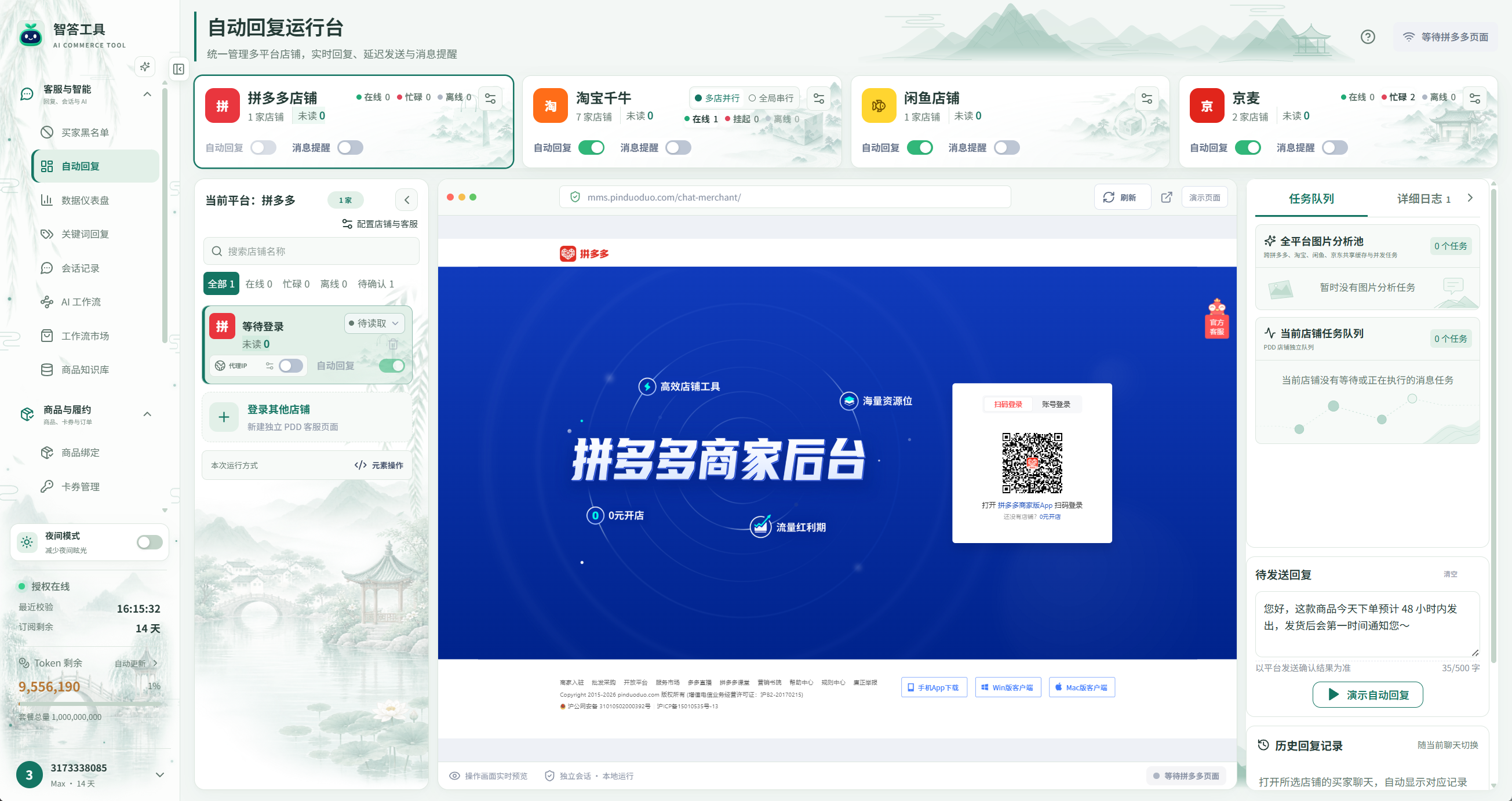
智答自动回复运行台原始截图:左侧自动回复菜单,顶部四个平台,拼多多店铺列表下方的登录其他店铺入口,以及右侧平台登录页面。
01 / 重点看这里
截图局部:位置:左侧菜单 → 自动回复
位置:左侧菜单 → 自动回复
STEP 01 / 04

先打开「自动回复」页面

在客户端左侧菜单选择「自动回复」,进入自动回复运行台。添加店铺账号从这里开始。

先找到管理店铺的入口。

02 / 重点看这里
截图局部:位置:运行台顶部 → 平台卡片
位置:运行台顶部 → 平台卡片
STEP 02 / 04

你在哪个平台经营,就选哪个

在顶部选择需要添加账号的平台:拼多多、淘宝千牛、闲鱼或京麦。下方店铺区域会对应当前平台;这次以拼多多为例。

确认平台后,再添加对应的店铺账号。
03 / 重点看这里
截图局部:位置:店铺列表下方 → 登录其他店铺
位置:店铺列表下方 → 登录其他店铺
STEP 03 / 04

点这里,添加自己的店铺

在拼多多店铺列表下方,点击带「+」的「登录其他店铺」。按提示完成新增后,会打开独立的 PDD 客服页面,用来登录另一间店铺。

认准这个「+」,为对应平台新增店铺账号。
04 / 重点看这里
截图局部:位置:客户端中的平台登录页面
位置:客户端中的平台登录页面
STEP 04 / 04

在新页面里,登录你的店铺

在客户端新开的平台页面,按提示扫码或选择账号登录。完成后核对店铺名称;需要添加更多店铺时,再重复选择平台与添加账号的步骤。

在客户端完成登录后,再确认店铺身份。

按顺序看图,找到对应的操作入口。

截图用于操作讲解,不会替你添加账号。请在客户端的新页面完成登录;其他平台的账号入口与登录方式以对应页面为准。

这一章,确认什么?

在客户端完成平台登录后,核对平台与店铺名称,再继续配置知识与回复规则。

添加店铺账号不等于已经完成自动回复配置。先确认登录与店铺身份,再设置知识、规则和工作流。

从资料生成,到向量化处理

整理商品知识

分步图解

先采集商品资料、生成并审核候选稿,再到商品知识库找到已保存内容,完成向量化处理。跟着两段图解,把知识从准备到检索走完整。

FOLLOW THE SCREEN / 跟着画面操作

让商品资料,成为回答依据。

拼多多采集 · 统一候选审核

先准备商品,再采集与分析,最后由你审核保存。点击任一步,可停下来仔细看。
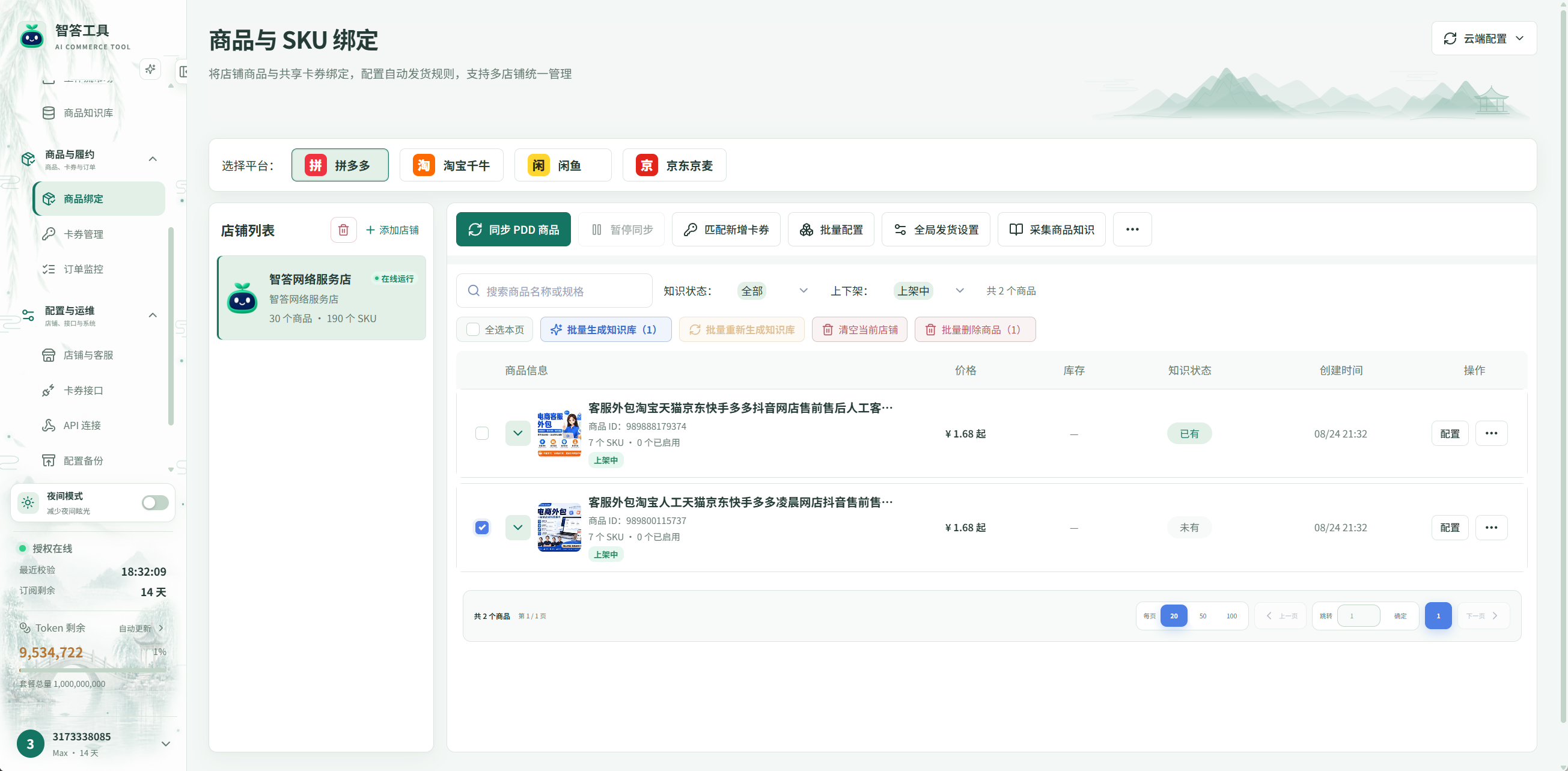
智答工具 / 商品知识生成操作截图 01 / 05
商品与 SKU 绑定页面,含同步 PDD 商品、商品勾选和批量生成知识库入口
01 / 重点看这里
截图局部:商品绑定 → 平台与店铺 → 同步 PDD 商品
商品绑定 → 平台与店铺 → 同步 PDD 商品
STEP 01 / 08

从「商品绑定」开始

在左侧进入「商品绑定」,选择对应平台与店铺。以拼多多为例,先点击「同步 PDD 商品」,把店铺商品同步到列表中。

先确认店铺和商品列表,再选择要生成的商品。
02 / 重点看这里
截图局部:先勾选商品 → 批量生成知识库
先勾选商品 → 批量生成知识库
STEP 02 / 08

只处理你选中的商品

勾选需要建立知识库的商品,再点击「批量生成知识库」。按钮括号内显示本次处理数量;已有知识的商品需要使用「批量重新生成知识库」。

核对本次处理数量,避免选错商品或生成模式。
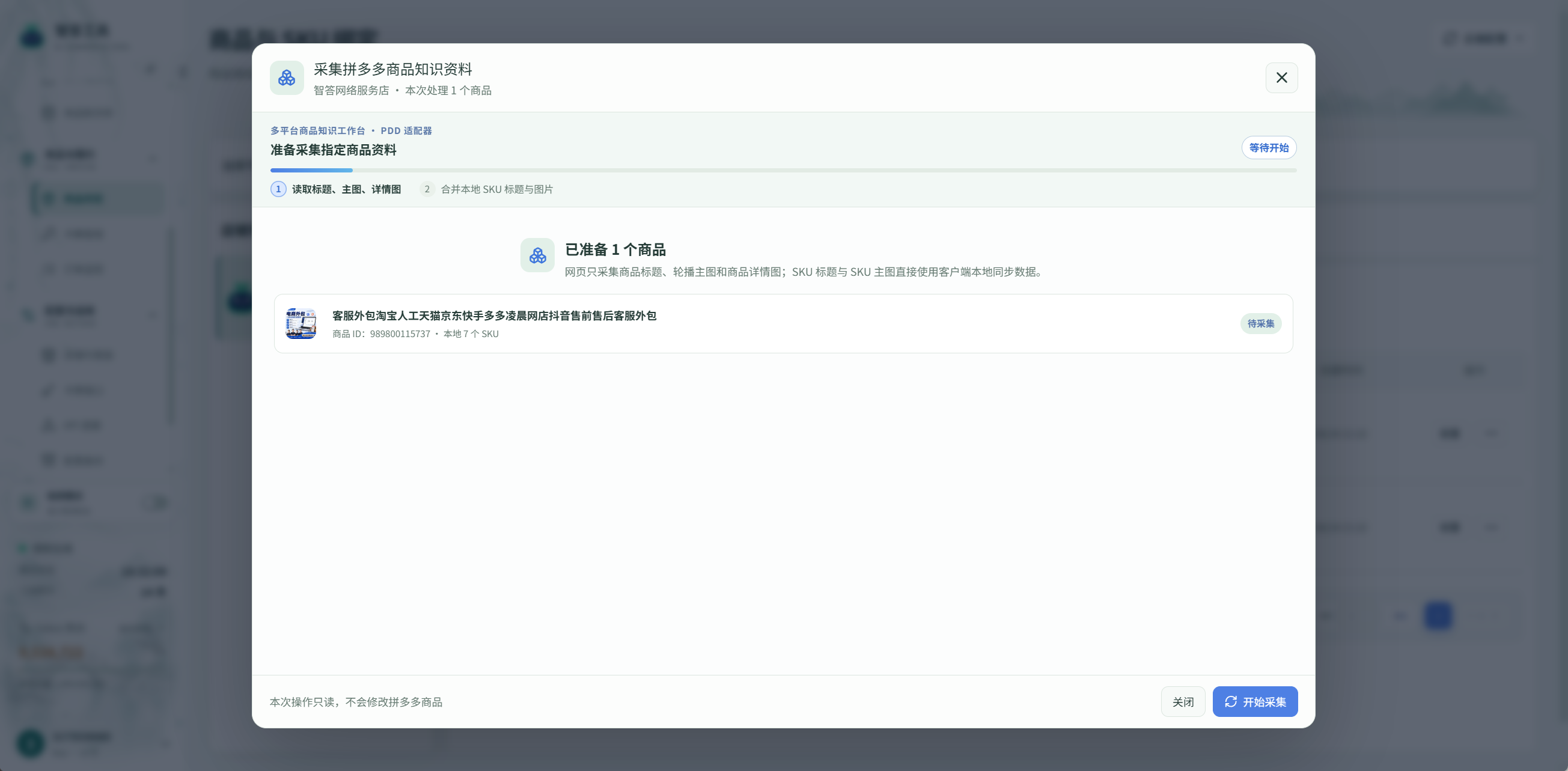
03 / 重点看这里
截图局部:采集窗口 → 右下角「开始采集」
采集窗口 → 右下角「开始采集」
STEP 03 / 08

先把商品资料收集齐

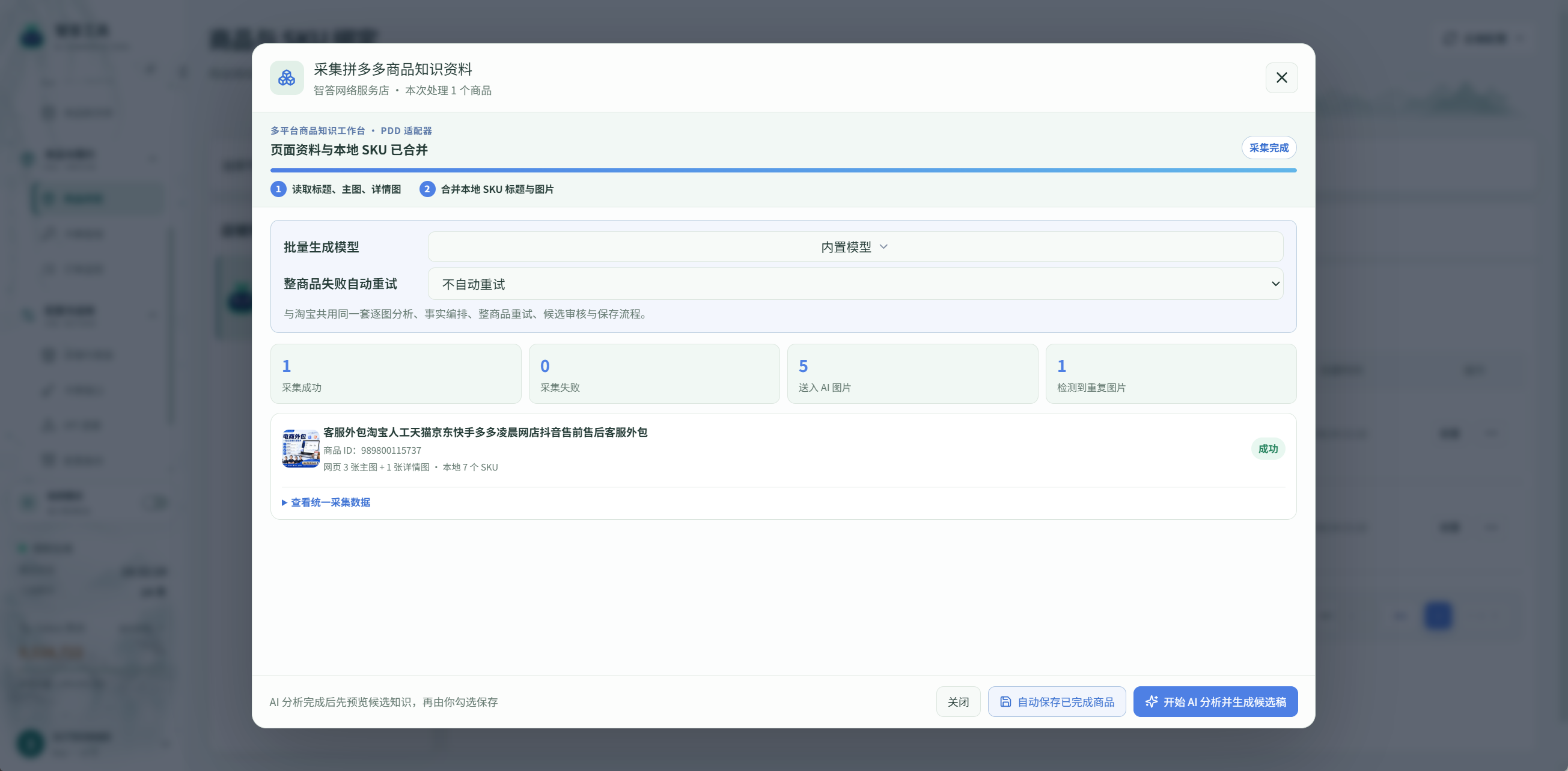
在弹窗中核对待采集的商品,再点击右下角「开始采集」。页面读取商品标题、轮播主图和详情图,并合并客户端已同步的 SKU 标题与图片。

这一步准备资料;采集操作不会修改拼多多商品。
04 / 重点看这里
截图局部:核对资料与模型 → 开始 AI 分析并生成候选稿
核对资料与模型 → 开始 AI 分析并生成候选稿
STEP 04 / 08

确认资料,再交给 AI

看到「采集完成」后,核对采集结果并选择可用的生成模型。点击「开始 AI 分析并生成候选稿」,由 AI 分析资料、整理商品知识。

采集完成 ≠ 生成完成。这一步需要你主动开始。
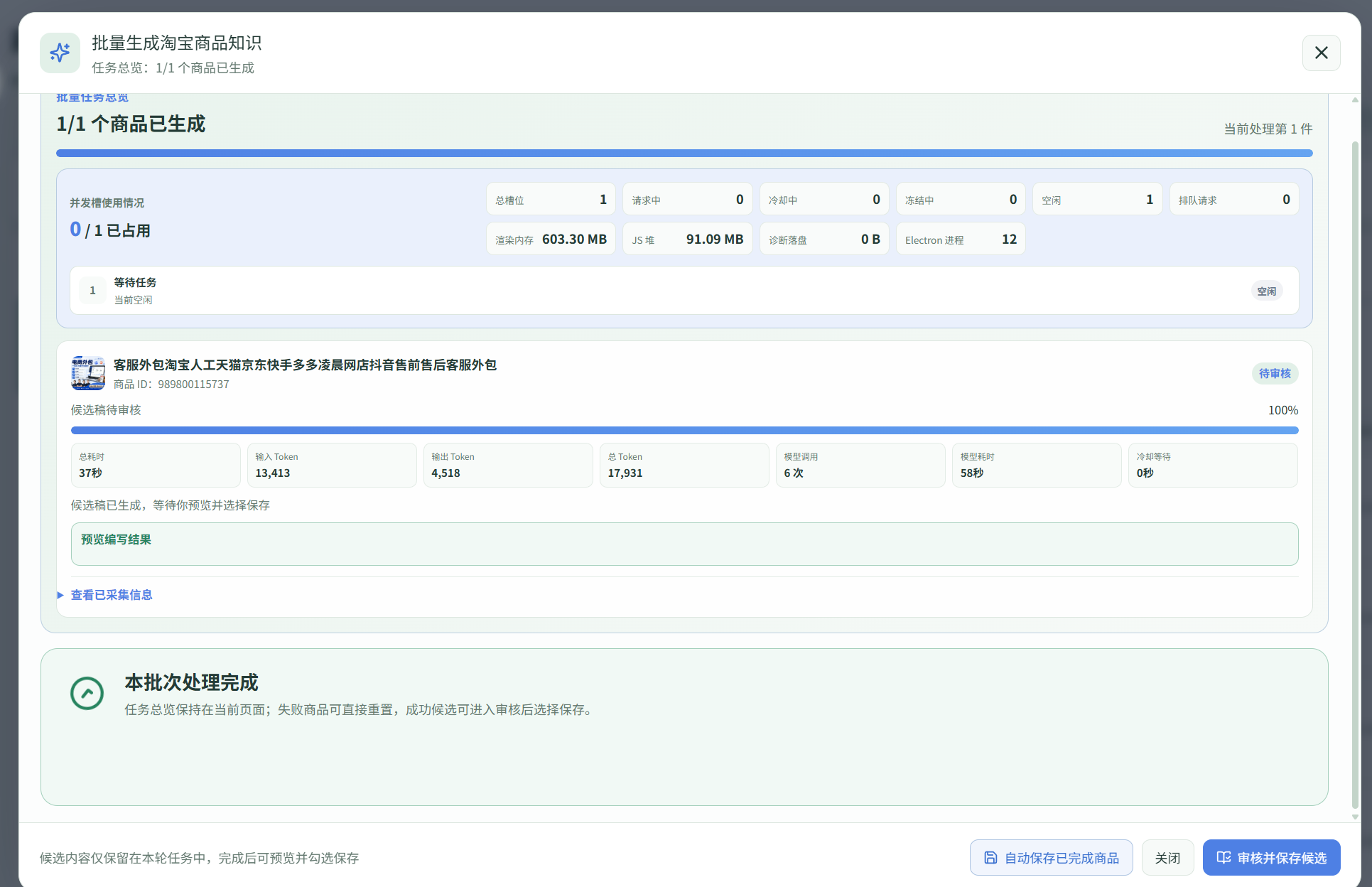
05 / 重点看这里
截图局部:任务总览 → 商品卡片 → 预览编写结果
任务总览 → 商品卡片 → 预览编写结果
STEP 05 / 08

先看内容,别急着保存

任务完成后,在商品卡片中点击「预览编写结果」。对照实际商品检查规格、使用说明和业务表述;发现不准确的内容,继续在候选审核中修改。

生成的是待审核候选稿,需要你核对内容。
06 / 重点看这里
截图局部:任务总览 → 右下角「审核并保存候选」
任务总览 → 右下角「审核并保存候选」
STEP 06 / 08

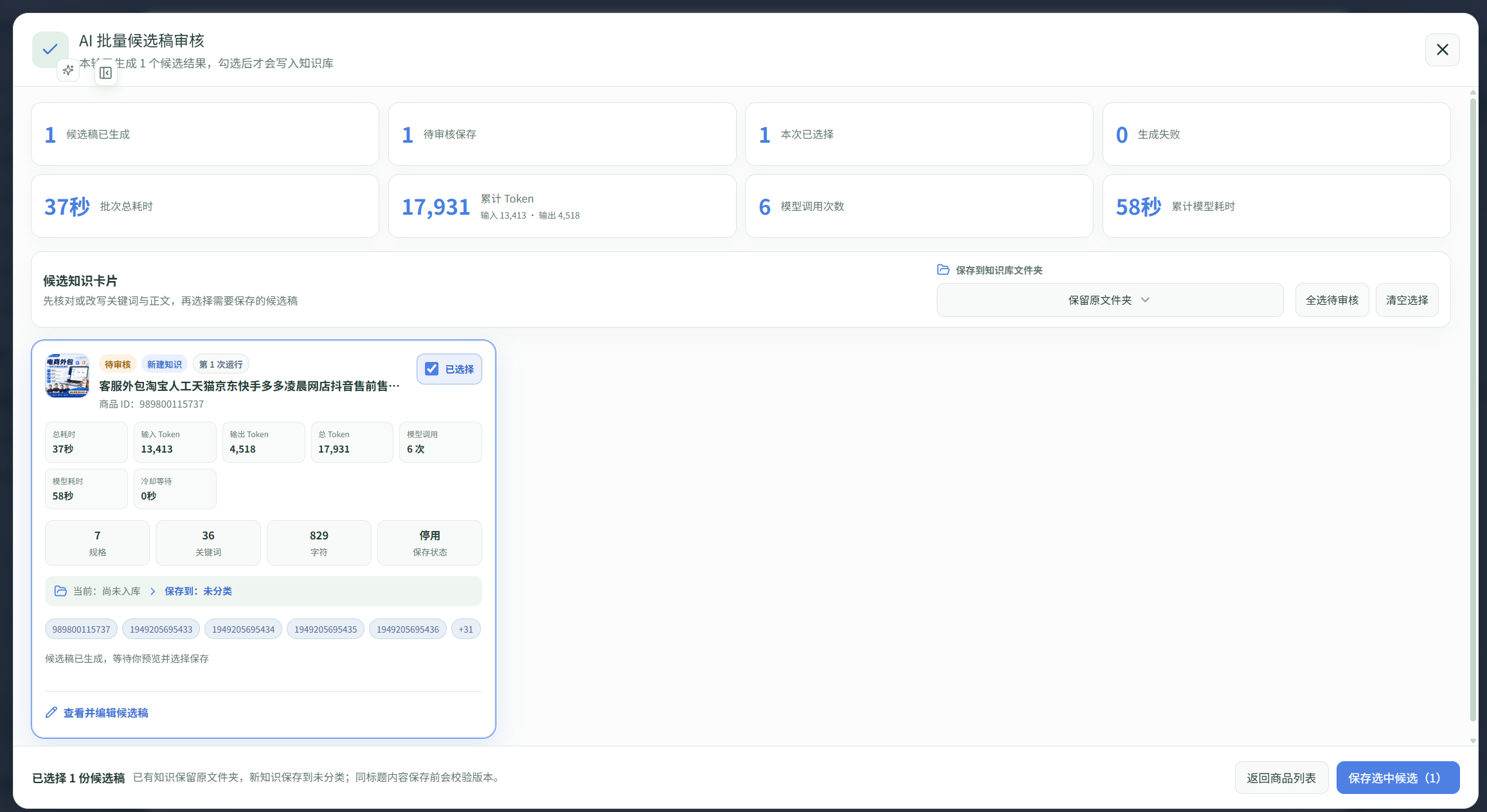
把要入库的内容,再过一遍

点击右下角「审核并保存候选」,进入候选稿审核页。在这里可以查看并编辑候选稿,核对关键词、正文,以及对应商品与规格。

进入审核页后,还需要选择候选并确认保存。
07 / 重点看这里
截图局部:候选审核 → 文件夹 → 勾选 / 全选待审核
候选审核 → 文件夹 → 勾选 / 全选待审核
STEP 07 / 08

存在哪里,保存哪些,由你定

核对或修改候选内容后,选择知识文件夹,再勾选要保存的候选;也可点击「全选待审核」。默认「保留原文件夹」会让已有知识留在原处,新知识进入未分类。

只选择已经核对过的候选;未勾选的内容不会写入。
08 / 重点看这里
截图局部:审核页右下角 → 保存选中候选
审核页右下角 → 保存选中候选
STEP 08 / 08

最后一步,保存选中候选

检查选中数量与文件夹去向,点击右下角「保存选中候选」。保存后到商品知识库核对内容、保存位置与启用状态,再按需要配置回复规则或工作流。

先审核,再保存;知识入库后继续核对使用配置。

按顺序看图,找到对应的操作入口。

以下使用客户端原图,重点由网页图层高亮。网页只讲解操作,不执行采集、调用 AI 或保存知识。截图中的数量、耗时与用量属于该次任务示例。

FOLLOW THE SCREEN / 跟着画面操作

找到知识,再让它被检索到。

保存之后 / 向量化处理

候选稿保存后,到商品知识库找到它。再生成向量索引,为知识增加语义检索能力,让表达不同的问题也能参与匹配。
智答工具 / 商品知识库与向量设置操作截图 01 / 02
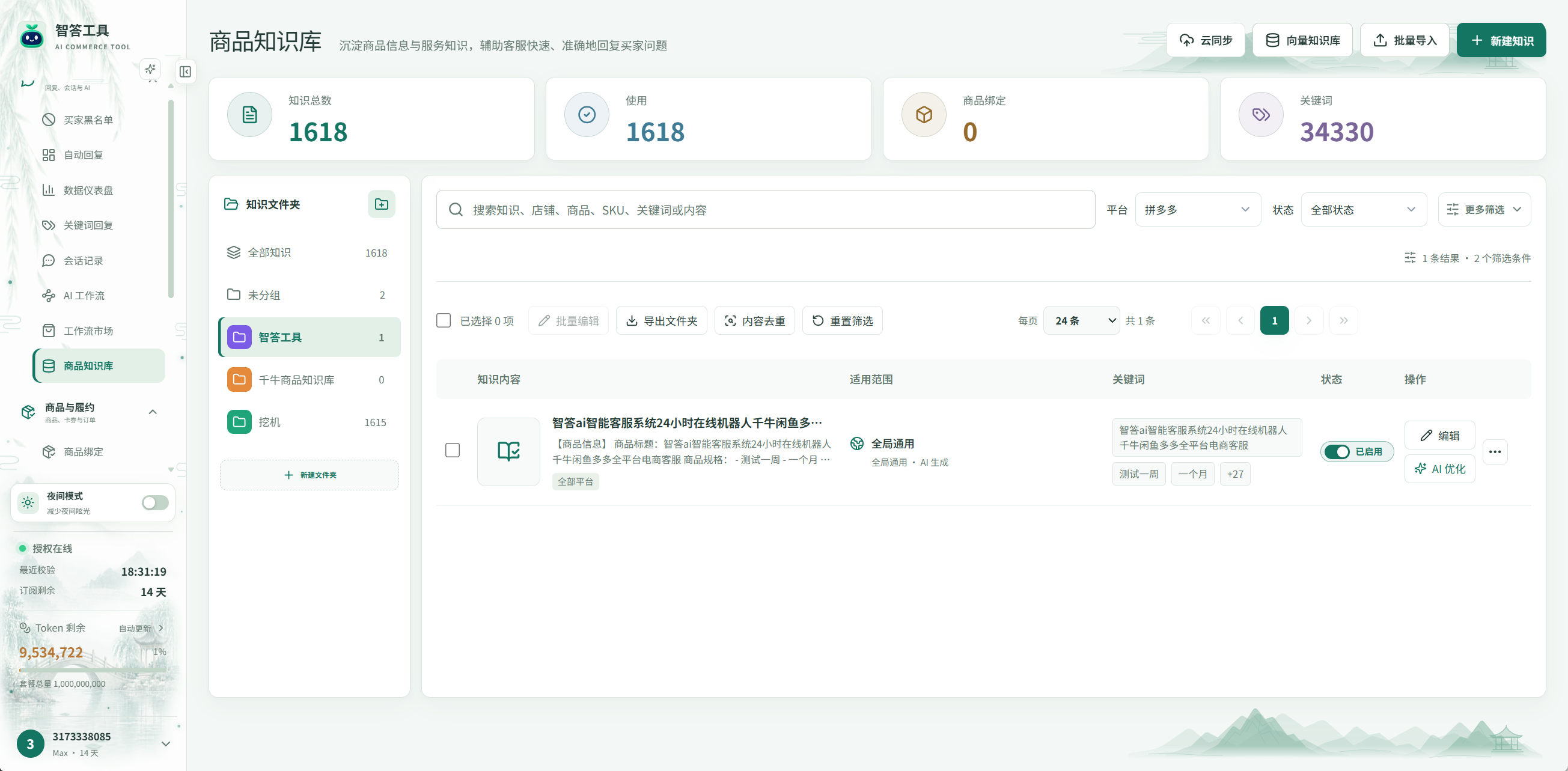
商品知识库页面,显示已保存知识,以及新建知识和向量知识库入口
01 / 重点看这里
截图局部:左侧菜单 → 商品知识库 → 文件夹 / 搜索
左侧菜单 → 商品知识库 → 文件夹 / 搜索
STEP 01 / 05

生成并保存后,到这里找

点击左侧「商品知识库」,进入刚才选择的文件夹,或通过商品名称、SKU、关键词搜索。找到对应条目后,检查正文、适用范围和启用状态;需要修改时点击「编辑」。

这里查看的是已入库内容;未保存的候选稿不会出现在列表中。
02 / 重点看这里
截图局部:可选操作 → 右上角「新建知识」
可选操作 → 右上角「新建知识」
STEP 02 / 05

自己的经验,也可以写进来

需要补充商品说明或业务经验时,可以点击右上角「新建知识」,填写并核对内容后保存。已有条目可以直接编辑;这一步按需操作,不需要重复新建刚刚生成的知识。

先把知识内容补充准确,再处理它的向量索引。
03 / 重点看这里
截图局部:商品知识库 → 右上角「向量知识库」
商品知识库 → 右上角「向量知识库」
STEP 03 / 05

知识保存后,再检查向量索引

在商品知识库右上角点击「向量知识库」。每次新增或修改知识后,都在这里核对索引情况,补齐待生成的内容,让更新后的知识能够参与语义检索。

保存知识与生成向量是两个环节,记得核对索引状态。
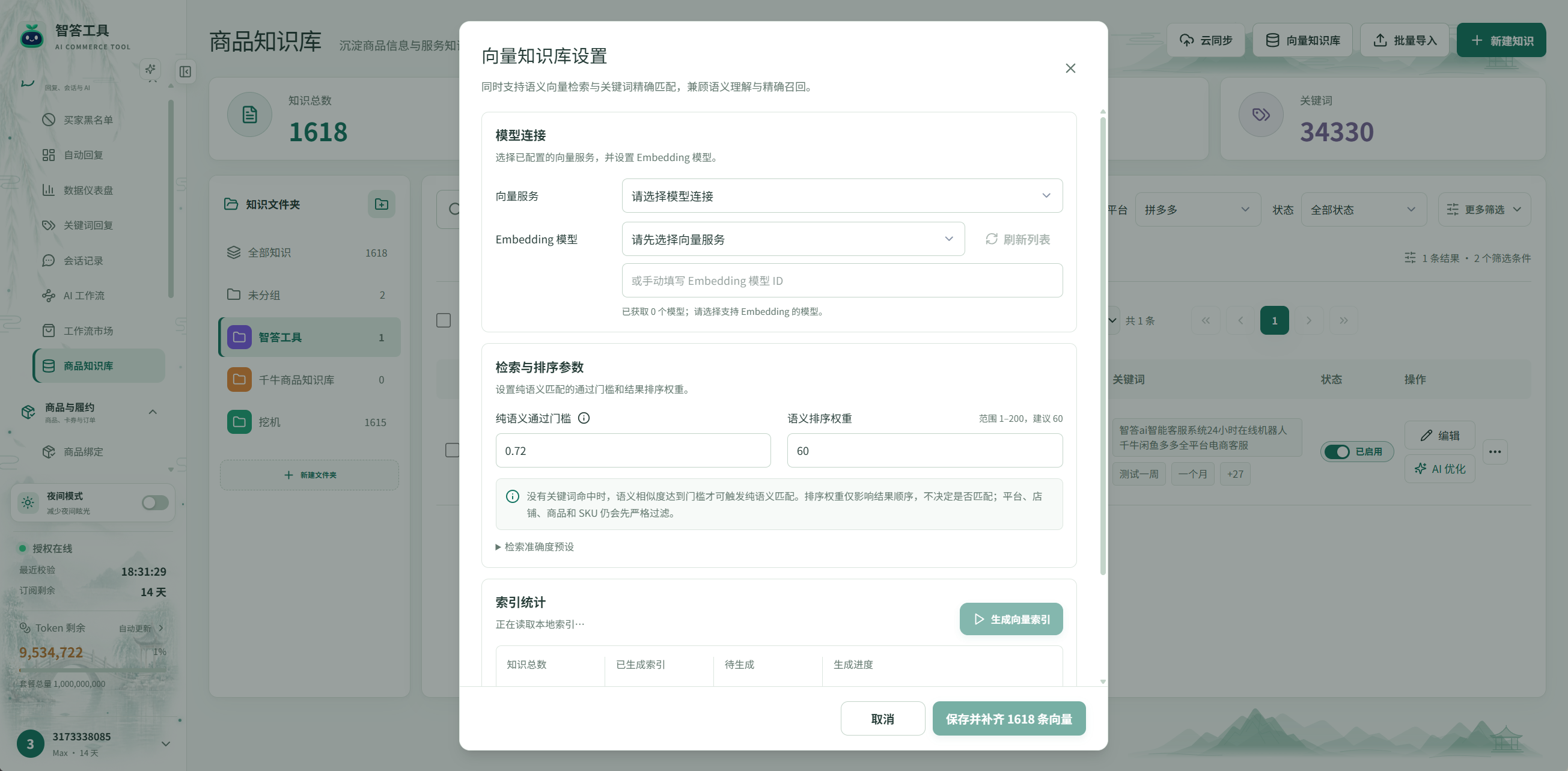
04 / 重点看这里
截图局部:模型连接 → 向量服务 → Embedding 模型
模型连接 → 向量服务 → Embedding 模型
STEP 04 / 05

先选服务,再选 Embedding 模型

图中还未配置模型。先选择已配置的「向量服务」,再从「Embedding 模型」列表选择支持向量的模型;需要时点击「刷新列表」。完成选择后,生成按钮才可用。

请选择支持 Embedding 的模型,普通聊天模型不能替代。
05 / 重点看这里
截图局部:底部保存并生成按钮 → 等待完成 → 核对索引统计
底部保存并生成按钮 → 等待完成 → 核对索引统计
STEP 05 / 05

确认生成范围,等待索引完成

核对底部按钮提示的生成范围与数量,点击保存并生成向量。首次配置或更换模型时需要重建;同一模型下,通常只补齐新增或变化的内容。等待完成后,在「索引统计」中确认待生成数量与进度。

日常更新先补齐待生成内容;无需每次重复生成全部向量。

按顺序看图,找到对应的操作入口。

截图中的模型名称与知识数量仅作界面示例,以客户端可用模型和实际数量为准。真实向量生成会将知识文本发送至所选模型服务;本网页仅展示操作图解。

这一章,确认什么?

已找到保存的知识,核对内容与适用范围,并确认所需向量索引生成完成。

完成知识与向量配置后,再核对启用状态并配置相应的回复规则或工作流。后续新增、修改知识时,记得检查待生成索引并补齐。

安装模板,再绑定回复规则

配置自动回复

分步图解

先准备好工作流,再配置触发它的规则。跟着下面两段图解,从市场安装通用模板,到选择兜底条件、绑定流程和核对启用状态。

FOLLOW THE SCREEN / 跟着画面操作

先准备一个,能执行的工作流。

第一段 / 安装通用模板

还没有工作流时,可以从市场里的「通用模板」开始。已有合适且已发布、已启用的工作流,可以直接阅读下一段规则配置。
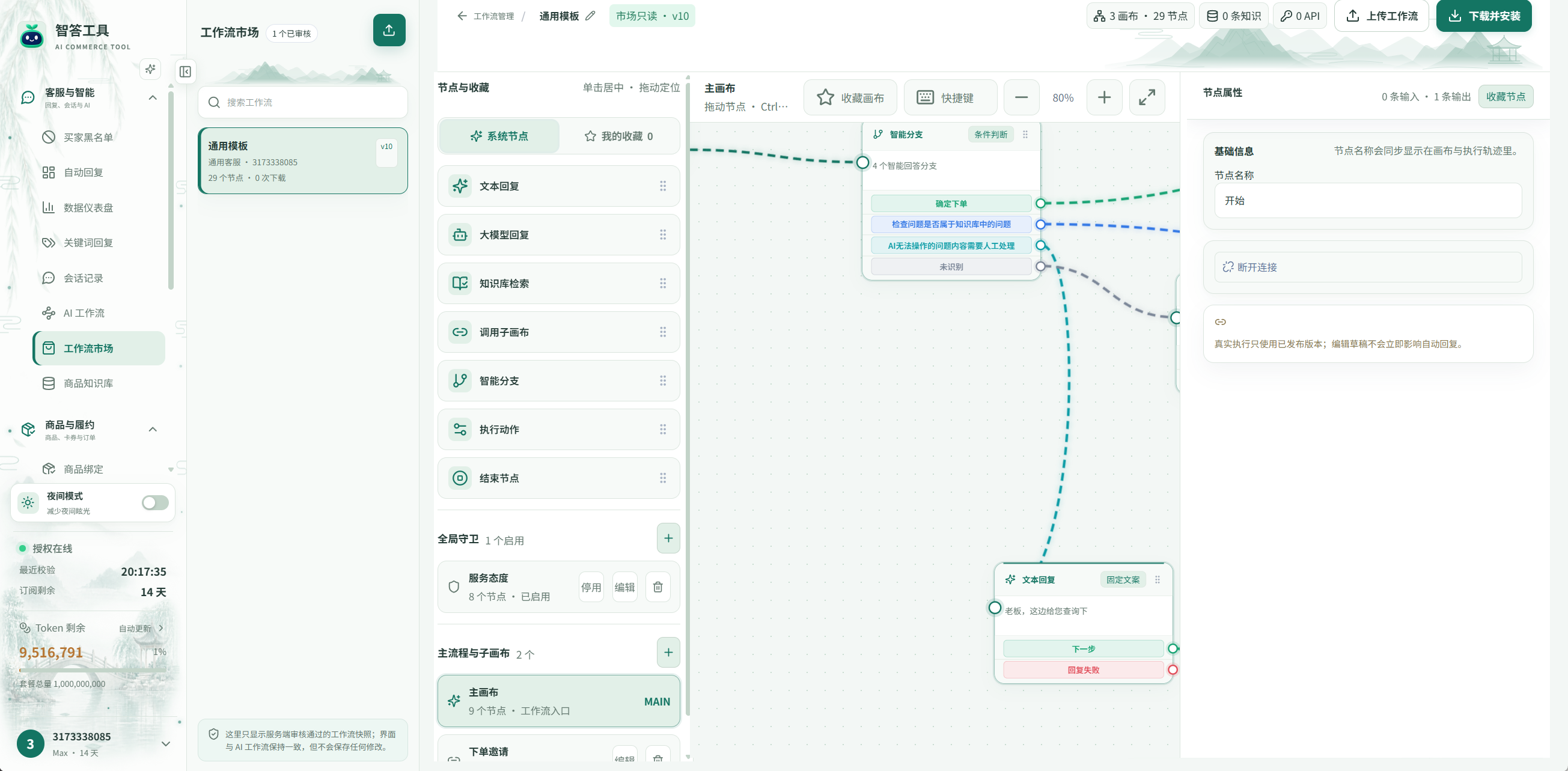
智答工具 / 工作流市场操作截图 01 / 01
工作流市场中的通用模板只读预览,左侧选择模板,右上角下载并安装
01 / 重点看这里
截图局部:左侧菜单 → 工作流市场
左侧菜单 → 工作流市场
STEP 01 / 04

从这里,找到可用的模板

点击客户端左侧「工作流市场」。这里展示已经审核通过的工作流,可以先查看流程和节点,再决定安装哪一份。

先了解模板的处理流程,再把它安装到本机。
02 / 重点看这里
截图局部:市场列表 → 通用模板 → 右侧预览画布
市场列表 → 通用模板 → 右侧预览画布
STEP 02 / 04

选中模板,看清它怎么处理问题

在市场列表中选择「通用模板」,右侧会显示对应的流程画布。可以查看知识检索、分支和回复节点,确认它适合自己的业务。市场预览不会直接执行回复。

图中的通用模板是本次示例,以你安装时的版本与内容为准。
03 / 重点看这里
截图局部:右上角 → 下载并安装
右上角 → 下载并安装
STEP 03 / 04

把选中的模板,安装到本机

确认模板后,点击右上角「下载并安装」,等待客户端提示安装结果。安装会生成本地工作流副本,接下来到「AI 工作流」中继续配置。

安装完成只是拿到模板,还需要配置并发布。
04 / 重点看这里
截图局部:安装完成后 → AI 工作流 → 配置 → 发布并启用
安装完成后 → AI 工作流 → 配置 → 发布并启用
STEP 04 / 04

准备好以后,再让规则调用它

安装后进入左侧「AI 工作流」,打开本地模板,选择本机模型并核对知识范围等配置。按校验提示补全内容、检查流程后发布版本,并确认工作流已启用,再继续下面的规则配置。

工作流必须已发布、已启用,才能绑定到真实回复规则。

按顺序看图,找到对应的操作入口。

市场截图展示的是只读预览,版本号以客户端为准。下载后得到的是停用、未发布的本地草稿;请完成本机配置,再发布并启用。

FOLLOW THE SCREEN / 跟着画面操作

规则决定何时触发,工作流负责处理。

第二段 / 绑定自动回复

下面以「无匹配(兜底)+工作流」为例:普通规则没有命中时,再交给你选定的工作流。需要固定问答时,也可以按业务选择其他匹配方式。
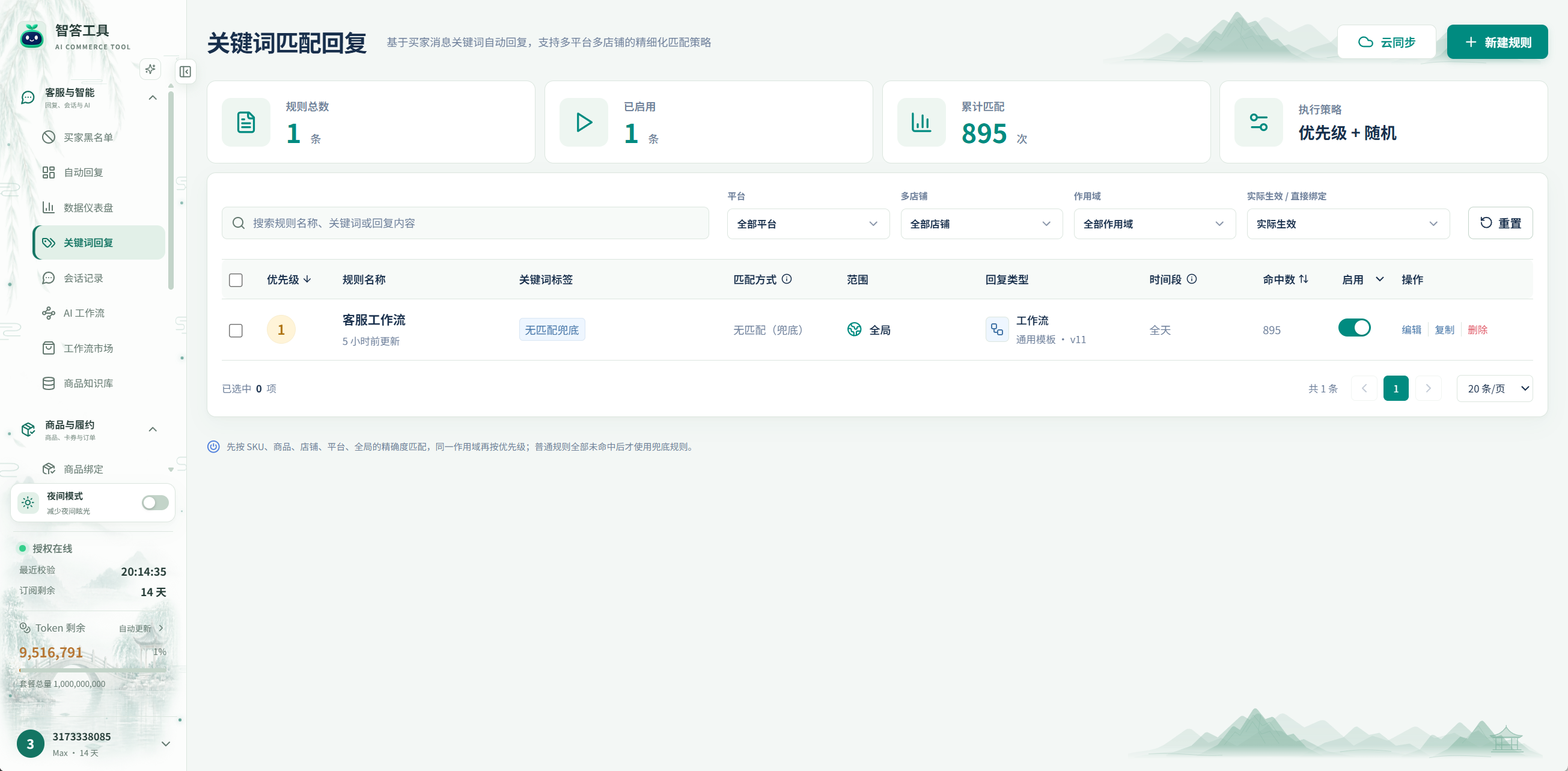
智答工具 / 关键词回复配置操作截图 01 / 02
关键词匹配回复页面,右上角有新建规则按钮,列表显示一条已启用的兜底工作流示例规则
01 / 重点看这里
截图局部:左侧菜单 → 关键词回复
左侧菜单 → 关键词回复
STEP 01 / 09

先打开,关键词回复页面

在客户端左侧导航中选择「关键词回复」,进入规则列表页面。工作流准备好后,就从这里设置什么时候调用它。

先进入规则管理页,再开始新建规则。
02 / 重点看这里
截图局部:关键词回复页面 → 右上角「新建规则」
关键词回复页面 → 右上角「新建规则」
STEP 02 / 09

点击右上角,开始新建

进入关键词回复页面后,点击右上角「新建规则」。一条规则会把触发条件和回复方式连接起来。

规则表单打开后,再填写基本信息。
03 / 重点看这里
截图局部:基本信息 → 规则名称、优先级
基本信息 → 规则名称、优先级
STEP 03 / 09

起一个,一眼能认出的名字

在「规则名称」中填写便于识别的名称,例如「通用客服兜底」。再按业务设置优先级:同一作用域内数值越高越优先,先按店铺、商品等范围区分适用对象。

名称方便管理;优先级用于同一作用域内的规则竞争。
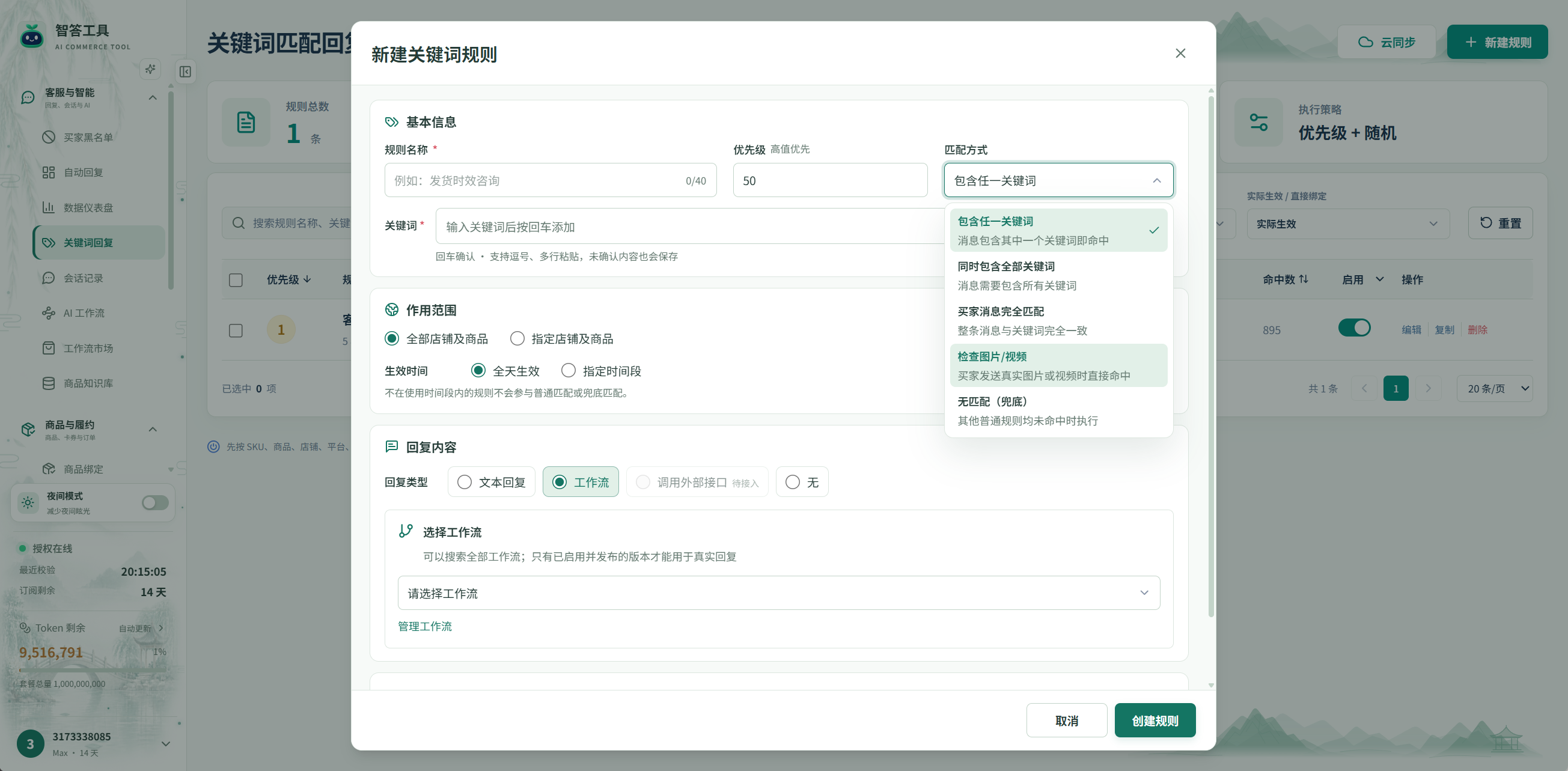
04 / 重点看这里
截图局部:匹配方式 → 菜单底部「无匹配(兜底)」
匹配方式 → 菜单底部「无匹配(兜底)」
STEP 04 / 09

兜底,接住普通规则没命中的问题

展开「匹配方式」,本例选择「无匹配(兜底)」,无需填写关键词。只有其他普通规则均未命中时才执行。指定问法可按需选择任一关键词、全部关键词或完全匹配;图片和视频另有独立选项。

兜底不是每条消息都执行,也不会抢先覆盖已命中的普通规则。
05 / 重点看这里
截图局部:作用范围 → 店铺及商品 → 生效时间
作用范围 → 店铺及商品 → 生效时间
STEP 05 / 09

让规则,只服务于合适的业务

根据需求选择「全部店铺及商品」或「指定店铺及商品」,需要限定范围时继续选择对应对象。再设置全天生效或指定时间段;不在生效时间内,兜底规则同样不会执行。

先核对适用店铺、商品和时间,再继续绑定回复方式。
06 / 重点看这里
截图局部:回复内容 → 回复类型 → 工作流
回复内容 → 回复类型 → 工作流
STEP 06 / 09

把处理过程,交给工作流

在「回复内容」中,将回复类型选择为「工作流」。下方会显示工作流选择区域,接下来绑定已准备好的流程。若只需要固定文案,可以按业务改用文本回复。

匹配方式决定何时触发,回复类型决定命中后怎样处理。
07 / 重点看这里
截图局部:选择工作流 → 通用模板;未就绪时先管理工作流
选择工作流 → 通用模板;未就绪时先管理工作流
STEP 07 / 09

选择你刚刚准备好的工作流

打开「请选择工作流」,选择从市场安装、配置并发布的「通用模板」。只有已发布且已启用的工作流才能用于真实回复;如果仍是草稿或已停用,先通过「管理工作流」处理,再回来选择。

这里绑定本地工作流,市场中的只读预览不能直接执行。
08 / 重点看这里
截图局部:核对表单 → 右下角「创建规则」
核对表单 → 右下角「创建规则」
STEP 08 / 09

检查配置,再点击创建规则

确认名称、触发条件、作用范围、生效时间和所选工作流无误,再点击底部「创建规则」。若表单提示缺项或工作流尚未就绪,按提示补全后再提交。

保存成功后,再到规则列表确认实际配置。
09 / 重点看这里
截图局部:规则列表 → 启用状态 → 自动回复运行台
规则列表 → 启用状态 → 自动回复运行台
STEP 09 / 09

规则就绪,再核对运行台开关

返回列表,找到刚保存的规则,核对匹配方式、范围、工作流和启用状态。图中是已有示例。再到「自动回复」运行台确认对应平台、店铺开关,并在已确认的测试会话中验证结果。

规则启用、工作流发布启用、店铺自动回复开关,都需要核对。

按顺序看图,找到对应的操作入口。

表单原图还未填写名称、选择工作流,匹配菜单也尚未切换至兜底;图解指示的是接下来要操作的位置。列表中的规则是已有示例,不代表你已完成创建。本页面不会保存规则或发送消息。

这一章,确认什么?

工作流已配置、发布并启用;规则的触发条件、适用范围与时间已核对,并确认对应店铺的自动回复开关。

启用 AI 功能后,所需上下文会按你的配置发送至对应服务。本教程页面不调用模型,也不发送真实消息。

追溯回复,完善知识

查看与复盘

分步图解

从「自动回复」中的历史问答出发,找到回复依据,再把已核实的信息补充到商品知识。跟着两段图解,完成查看、修改、审核与保存。

FOLLOW THE SCREEN / 跟着画面操作

从一条回复,找到它的依据。

第一段 / 查看与复盘

先打开「自动回复」,在对应店铺的会话中找到历史回复,再进入复盘查看引用。想把已核实的问答补充到知识时,也可以使用「学习内容」。
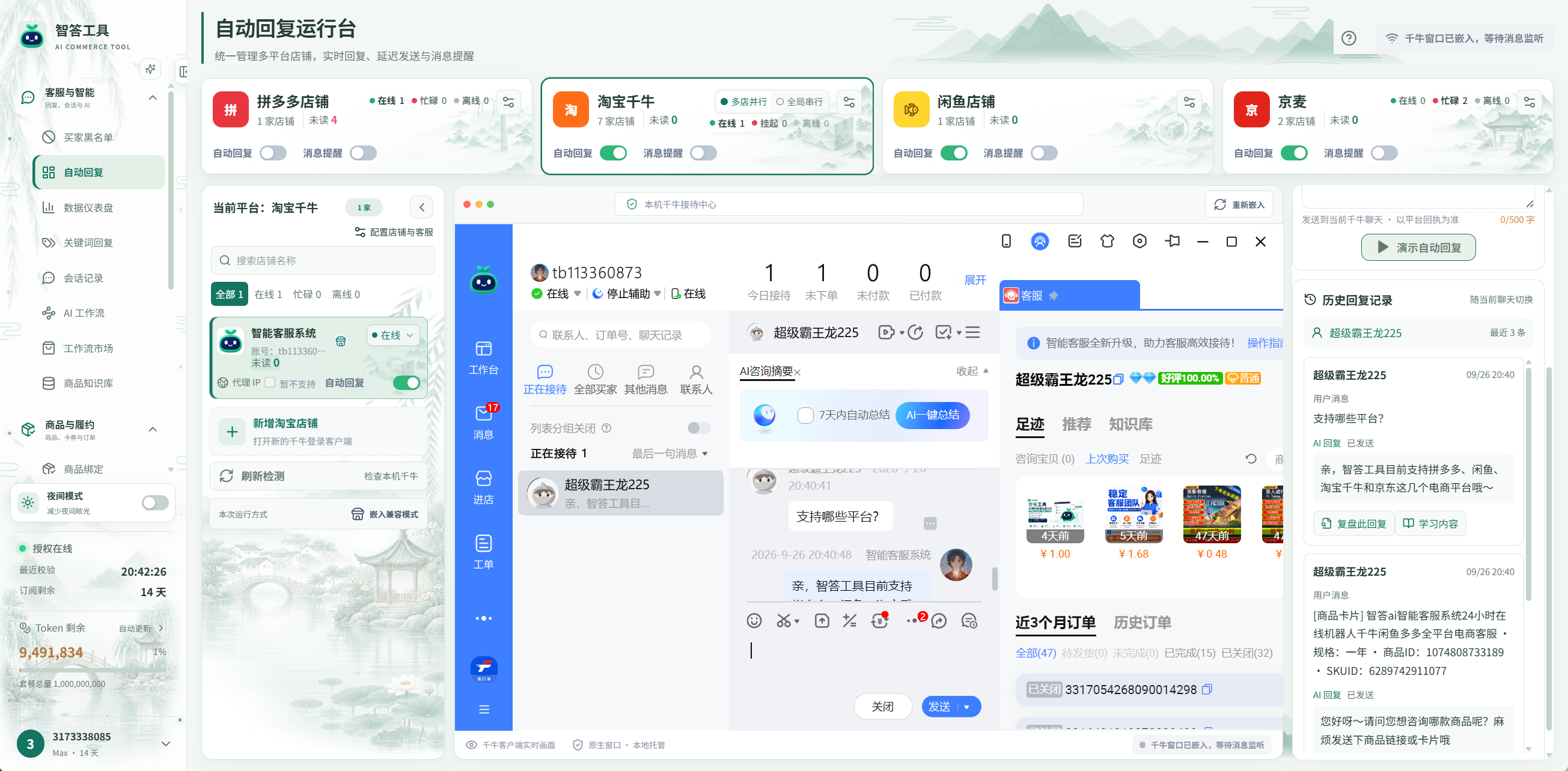
智答工具 / 历史回复与来源追溯操作截图 01 / 02
自动回复运行台,左侧自动回复导航已选中,右侧历史回复记录卡片提供复盘此回复和学习内容入口
01 / 重点看这里
截图局部:客户端左侧 → 自动回复
客户端左侧 → 自动回复
STEP 01 / 06

先打开,自动回复页面

在客户端左侧导航选择「自动回复」,进入运行台。图中以淘宝千牛为例,先切换到你需要查看的平台和店铺。

从实际接待的店铺进入,避免查看错会话。
02 / 重点看这里
截图局部:当前会话 → 右侧历史回复记录
当前会话 → 右侧历史回复记录
STEP 02 / 06

找到这位买家的,历史问答

打开需要查看的买家会话,在右侧「历史回复记录」中找到对应问答。这个面板会随当前聊天切换,先核对买家、时间、用户消息与回复状态。

确认是需要复盘的那一条回复,再继续。
03 / 重点看这里
截图局部:历史回复卡片 → 复盘此回复
历史回复卡片 → 复盘此回复
STEP 03 / 06

点击复盘,查看生成时的依据

在目标问答下点击「复盘此回复」,打开回复来源追溯。先对照顶部的买家问题和 AI 回复,确认正在检查同一条问答。

有有效引用记录时,可以继续追溯具体来源。
04 / 重点看这里
截图局部:来源追溯 → 左侧引用来源
来源追溯 → 左侧引用来源
STEP 04 / 06

先确认,引用了哪份知识

在左侧「本条回复引用的来源」中查看知识标题,必要时搜索来源标题或原文。选择对应来源,查看这份资料被引用的位置。没有有效引用时,不要把空白列表理解为完整来源记录。

明确要核对和维护的是哪一份知识。
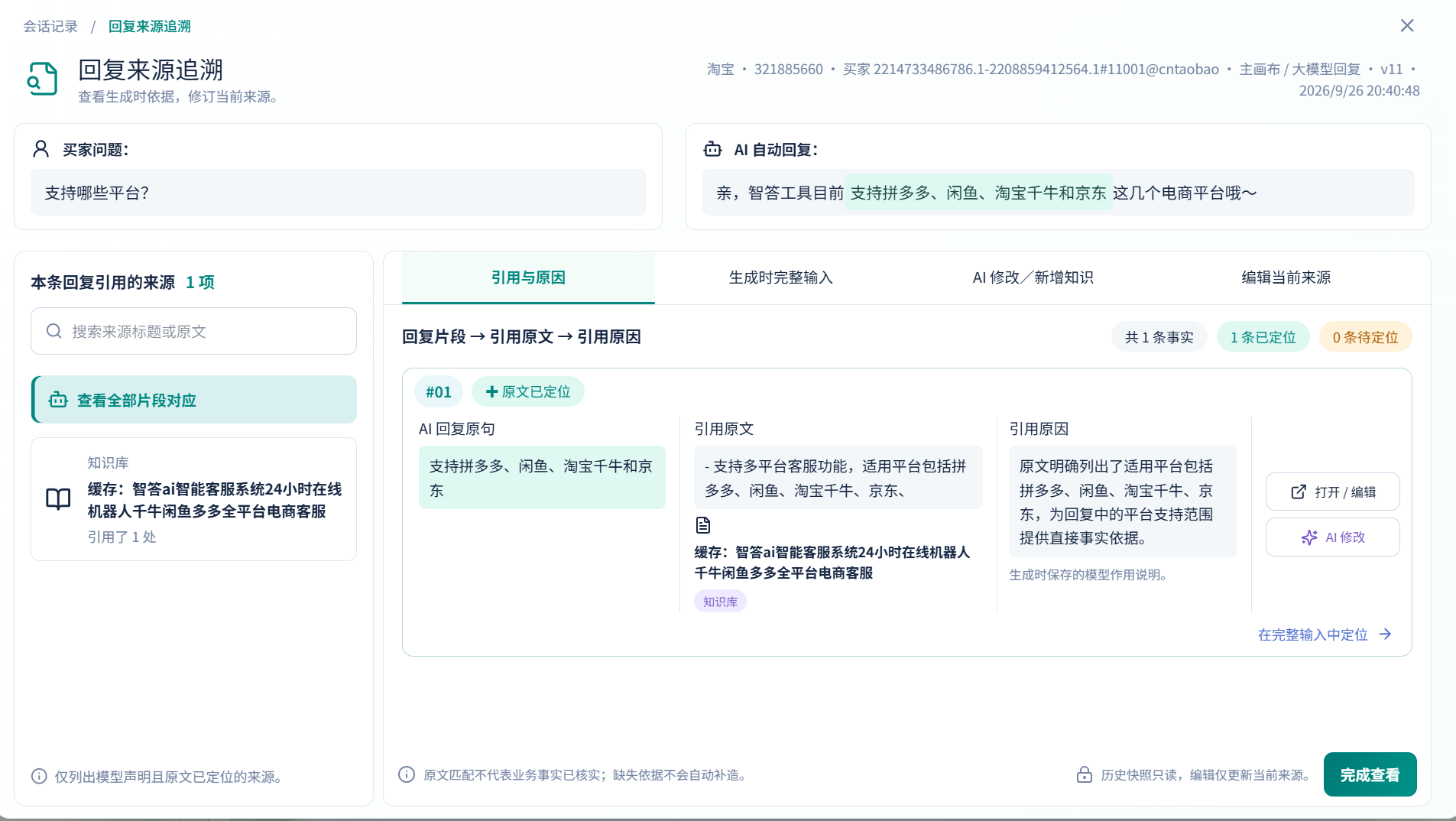
05 / 重点看这里
截图局部:引用与原因 → 回复原句、引用原文、引用原因
引用与原因 → 回复原句、引用原文、引用原因
STEP 05 / 06

把回复,与引用原文对照着看

在「引用与原因」中对照 AI 回复原句、引用原文和引用原因。需要更多上下文时,打开「生成时完整输入」。若原文有误,先核实正确信息,再通过「打开/编辑」或「AI 修改」维护当前来源。

区分资料本身不准确,还是回复没有正确使用资料。
06 / 重点看这里
截图局部:可选操作 → 学习内容 → 选择知识 → 生成并审核
可选操作 → 学习内容 → 选择知识 → 生成并审核
STEP 06 / 06

另一种入口,把问答补充到知识

也可以在历史回复卡片中点击「学习内容」。选择要补充的商品知识,确认问答准确后点击「开始学习」;审核差异,再点击「审核并补充到所选知识」。打开窗口本身不会自动学习或保存。

已有知识需要纠正时,继续下方的来源修改流程。

按顺序看图,找到对应的操作入口。

来源追溯只列出已保留且能定位的引用,原文匹配不代表业务事实已经核实。历史快照只读,修改当前知识不会改写已经发出的回复;本教程只展示操作位置。

FOLLOW THE SCREEN / 跟着画面操作

核实、修改、保存,让知识更准确。

第二段 / 完善商品知识

找到有问题的来源后,让 AI 根据已核实的信息生成修改建议。先看前后差异,再审核完整正文,最后明确确认保存。生成建议只是第一步。
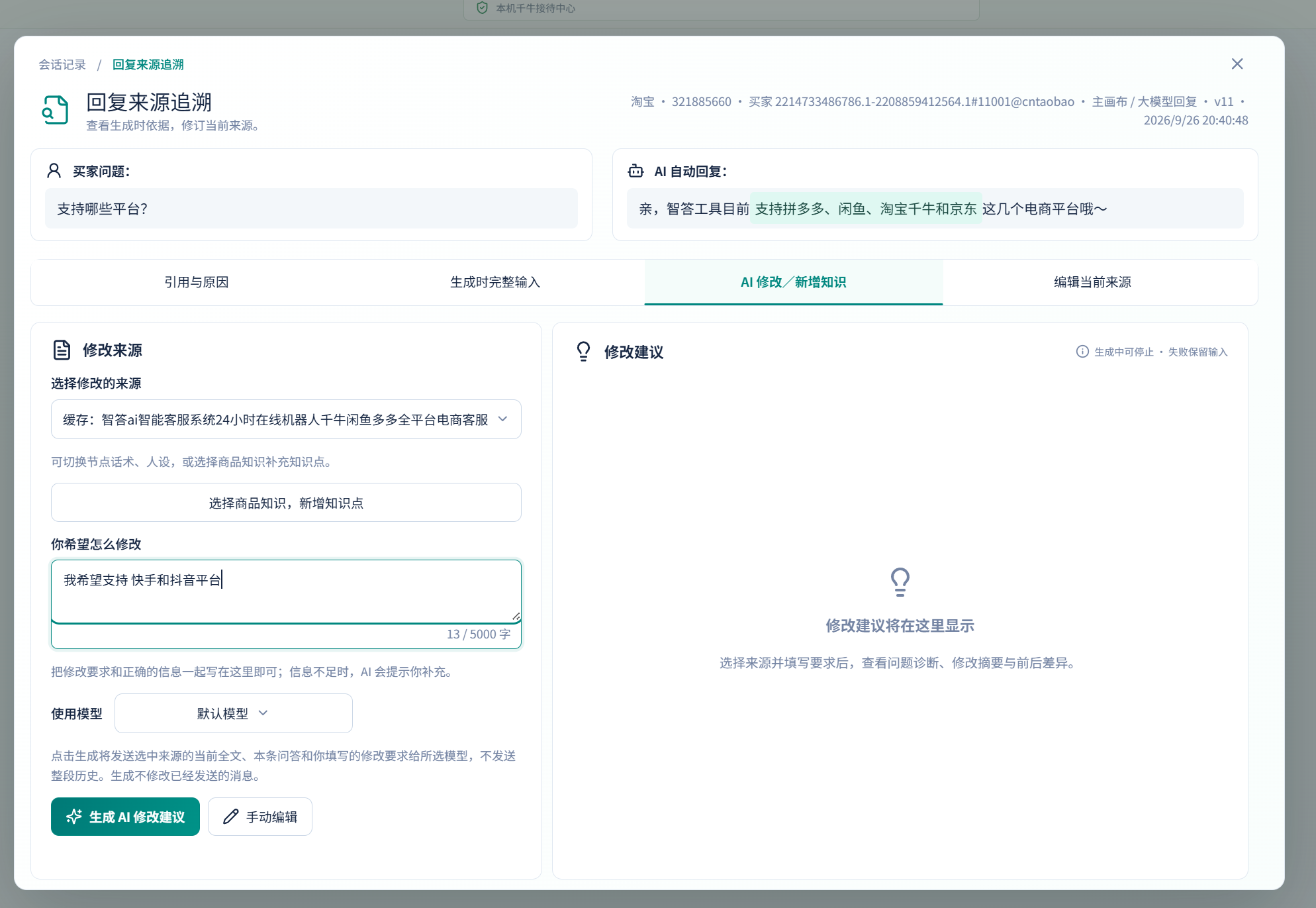
智答工具 / AI 修改与知识审核操作截图 01 / 03
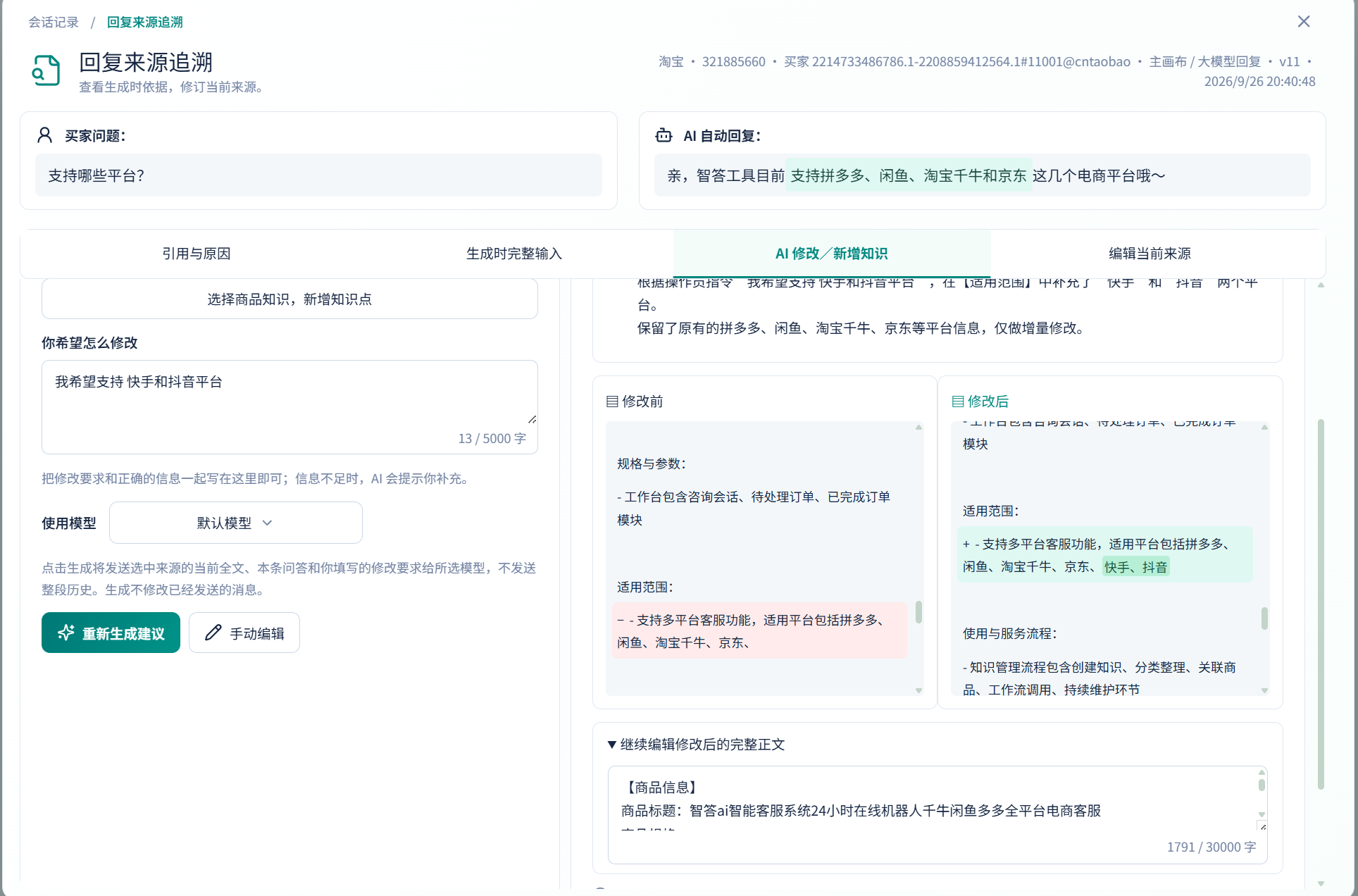
回复来源追溯的引用卡片右侧有打开编辑和 AI 修改按钮
01 / 重点看这里
截图局部:引用来源 → AI 修改
引用来源 → AI 修改
STEP 01 / 07

从对应来源,进入 AI 修改

在「回复来源追溯」中,点击目标引用旁的「AI 修改」,进入「AI 修改/新增知识」。如果只需直接改字,也可以使用「打开/编辑」或「编辑当前来源」,手动修改后留意自动保存状态。

先定位具体来源,再决定如何维护。
02 / 重点看这里
截图局部:选择修改的来源 → 核对标题;按需选择商品知识
选择修改的来源 → 核对标题;按需选择商品知识
STEP 02 / 07

确认,这次要更新哪份知识

核对「选择修改的来源」中的标题。需要给另一份商品知识补充内容时,可点击「选择商品知识,新增知识点」,再选择已有知识;补充内容会合入所选条目。还没有目标条目时,先到「商品知识库」新建。

把修改保存到正确的知识条目。
03 / 重点看这里
截图局部:你希望怎么修改 → 写入明确要求与正确信息
你希望怎么修改 → 写入明确要求与正确信息
STEP 03 / 07

告诉 AI,哪里需要改、正确内容是什么

在「你希望怎么修改」中写清错误、正确事实和希望保留的内容。图中以补充平台名称演示操作,实际填写时请提供已经核实的信息,不要仅凭一条历史回复判断业务事实。

要求越明确,越便于随后核对修改是否准确。
04 / 重点看这里
截图局部:使用模型 → 生成 AI 修改建议
使用模型 → 生成 AI 修改建议
STEP 04 / 07

选好模型,再生成建议

确认「使用模型」后,点击「生成 AI 修改建议」。这一步会把所选来源的当前正文、本条问答和修改要求发送给所选模型;等待右侧出现建议。此时还没有把建议写回知识库。

先得到可审核的建议,再决定是否应用。
05 / 重点看这里
截图局部:右侧修改建议 → 修改前 / 修改后
右侧修改建议 → 修改前 / 修改后
STEP 05 / 07

对照红绿差异,逐项核实

查看「修改前」和「修改后」:红色标出删除或替换内容,绿色标出新增内容。确认新增事实准确、原有有效信息仍然保留;不满意时可重新生成建议,或继续手动编辑。

确认 AI 按要求修改,也没有带入未经核实的信息。
06 / 重点看这里
截图局部:差异下方 → 继续编辑修改后的完整正文
差异下方 → 继续编辑修改后的完整正文
STEP 06 / 07

再检查,最终要保存的完整内容

展开「继续编辑修改后的完整正文」,通读最终内容,需要时直接修正。除了高亮差异,也检查相关规格、服务说明和适用范围,确认前后表述一致。

以完整正文为最终审核对象,避免只看新增的几句话。
07 / 重点看这里
截图局部:当前原图未显示保存按钮 → 在客户端继续向下确认
当前原图未显示保存按钮 → 在客户端继续向下确认
STEP 07 / 07

最后确认应用,才会保存知识

审核通过后继续向下,点击「确认应用到当前来源」。若走新增知识点流程,点击「确认补充到所选商品知识」,审核后再确认保存。成功后到「商品知识库」核对内容、启用状态、适用范围,并检查向量索引,按提示补齐。

保存后的知识供后续检索使用,历史回复与快照保持原样。

按顺序看图,找到对应的操作入口。

图中的「快手、抖音」仅演示知识文字如何修改,填写内容应以已核实的业务事实为准;修改知识不会增加软件的平台接入能力。原图停留在修改建议阶段,未展示最终保存按钮或保存成功状态。

这一章,确认什么?

已核对目标回复与来源,审核修改并确认保存,再检查知识的适用范围、启用状态和向量索引。

后续回复是否使用这份知识,还取决于匹配范围、检索结果与工作流配置。保存后在已确认的测试会话中验证,再回到历史回复检查实际依据。

KEEP EXPLORING

带着你的业务,
开始下一步。

准备好之后,在客户端中完成实际配置。也可以先回到官网,体验一段模拟对话。

获取客户端 体验模拟工作台 ↗
IMAGE VIEWER

查看教程图片

正在加载图片…

← → 切换图片 · Esc 关闭 · 放大后可滚动查看